Pengenalan
-
Mencetak
 Cetak
Cetak
-
Menyalin
 Salin
Salin
-
Memindai
 Pindai
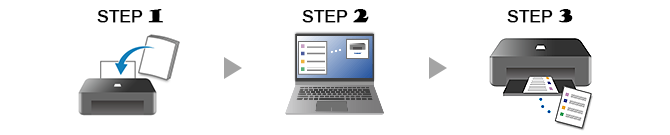
Contoh berikut memperkenalkan cara mencetak foto.
Jika sistem operasinya berbeda dari yang Anda gunakan, pilih sistem operasi dari daftar jatuh-ke-bawah.
-
LANGKAH

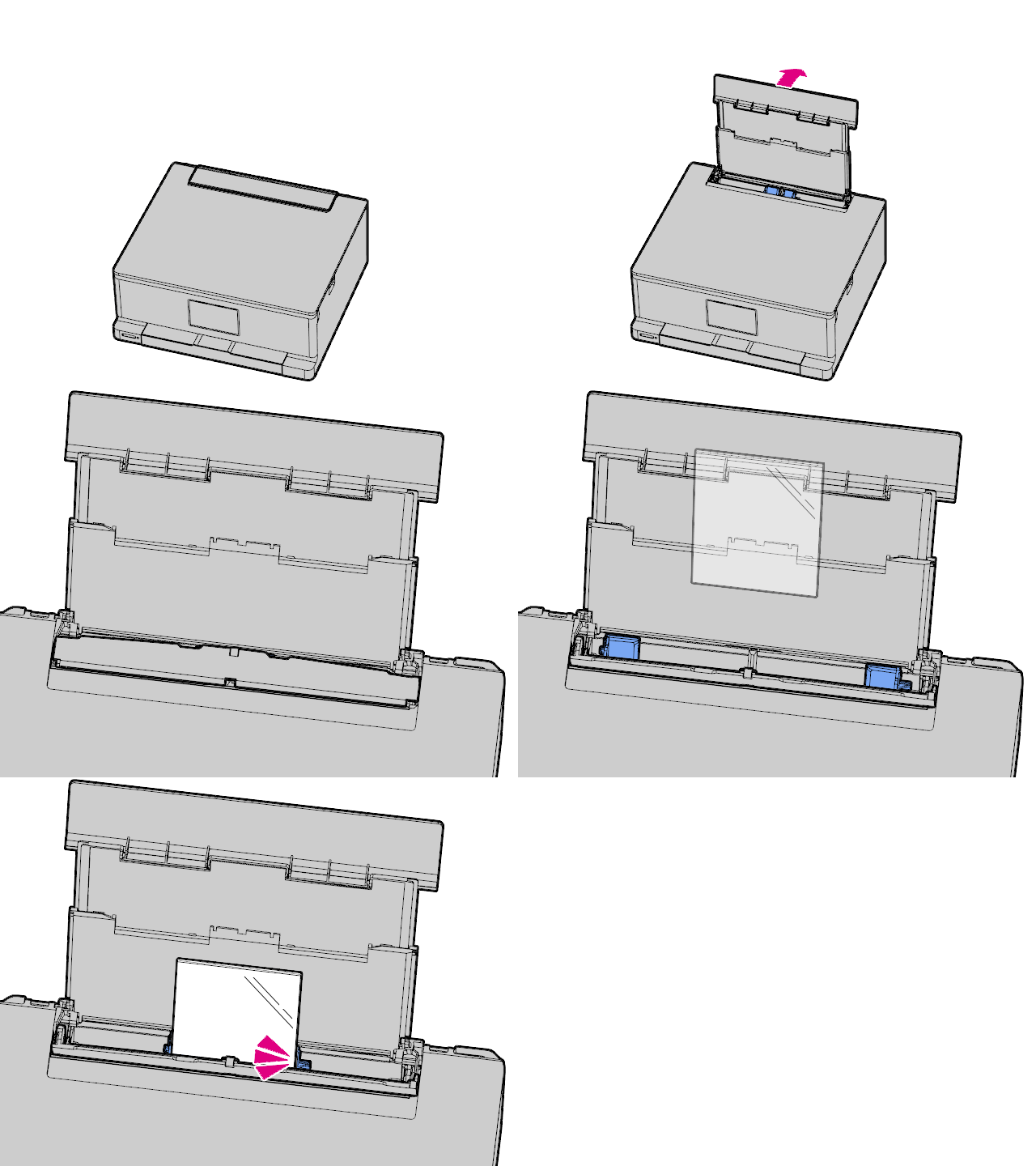
Muatkan kertas.
-
LANGKAH

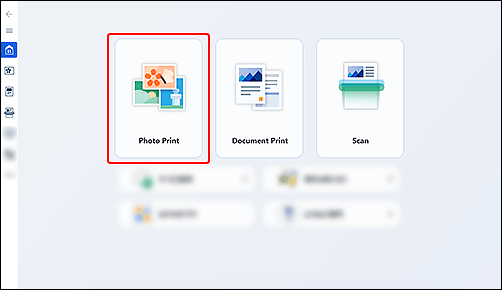
Mulai aplikasi.
Mulai
 Canon PRINT, kemudian pilih Cetak Foto (Photo Print).
Jika Canon PRINT belum diunduh, lihat LANGKAH 2 dalam Jika menggunakan Windows 8.1 atau yang lebih awal di bawah ini.
-
LANGKAH

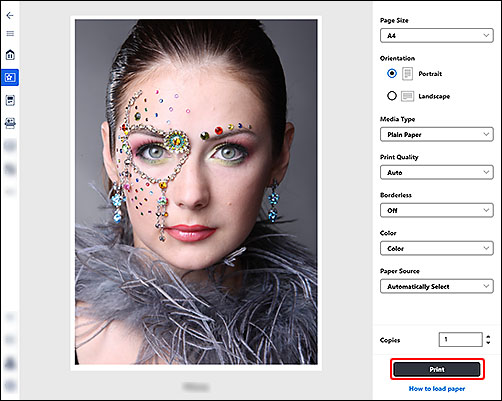
Cetak.
Periksa setelan dan cetak.
-
Cari tahu fungsi pencetakan selengkapnya.
Jika menggunakan Windows 8.1 atau yang lebih awal
-
LANGKAH
Muatkan kertas.
-
LANGKAH
Mulai aplikasi.
Buka
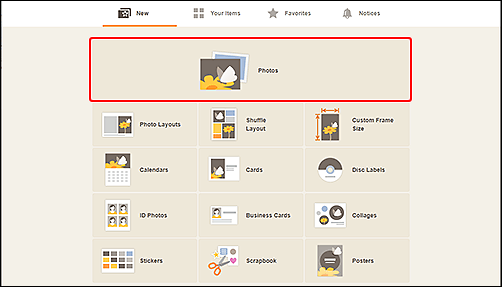
 Easy-PhotoPrint Editor, kemudian pilih Foto (Photos).
 -
LANGKAH
Cetak.
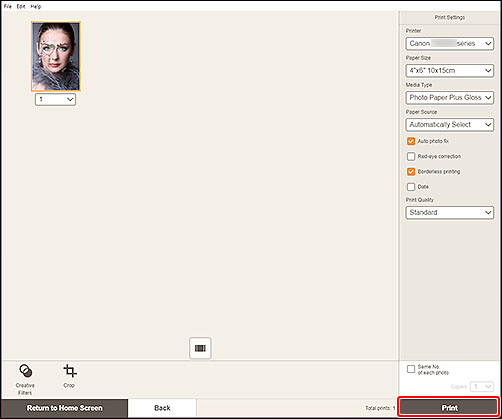
Periksa setelan dan cetak.
-
Cari tahu fungsi pencetakan selengkapnya.

Cari tahu selengkapnya tentang apa saja fungsi pencetak Anda.
